クイックスタート
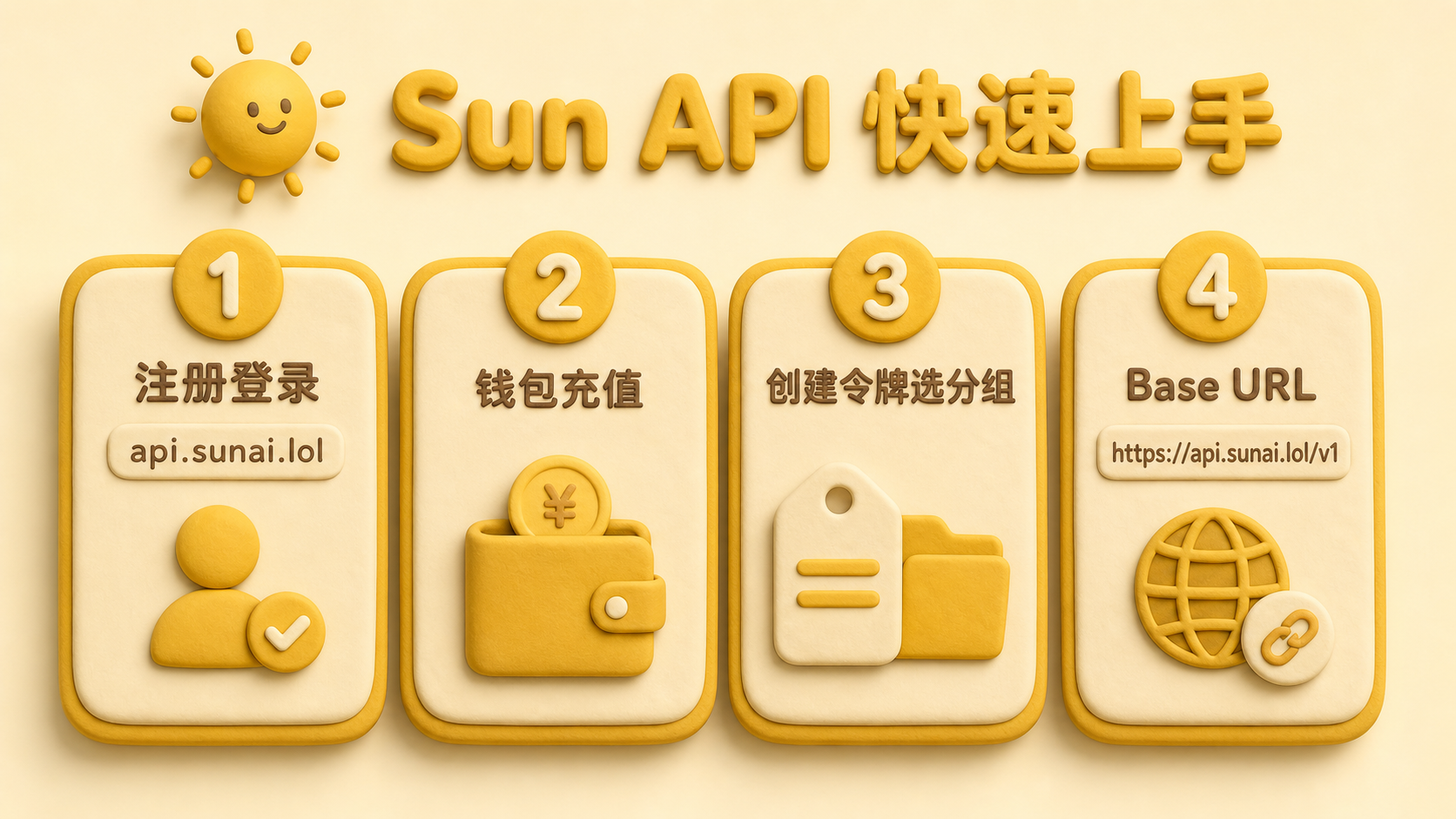
登録、チャージ、トークン作成、最初のリクエストまで
新規アカウントから API リクエストが成功するまでを順番に説明します。クライアントを設定する前に、各手順を上から進めてください。
ステップ 0:ログインできない場合は Cookie を削除する
api.sunai.lol で原因不明の 500 エラーが出る、またはログインできない場合は、別の類似サービスの Cookie が原因になっていることがあります。
- ログインページを開き、
F12を押します - Application → Cookies →
https://api.sunai.lolを開きます - このサイトの Cookie を削除し、ページを再読み込みしてから再度ログインします
ログインに問題がなければ、この手順は不要です。
ステップ 1:登録またはログインする
- 登録・ログイン:https://api.sunai.lol
- 画面の案内に従ってコンソールへ進みます
確認メールが届かない場合は迷惑メールフォルダーを確認するか、普段使用している別のメールアドレスを試してください。
ステップ 2:ウォレットにチャージする
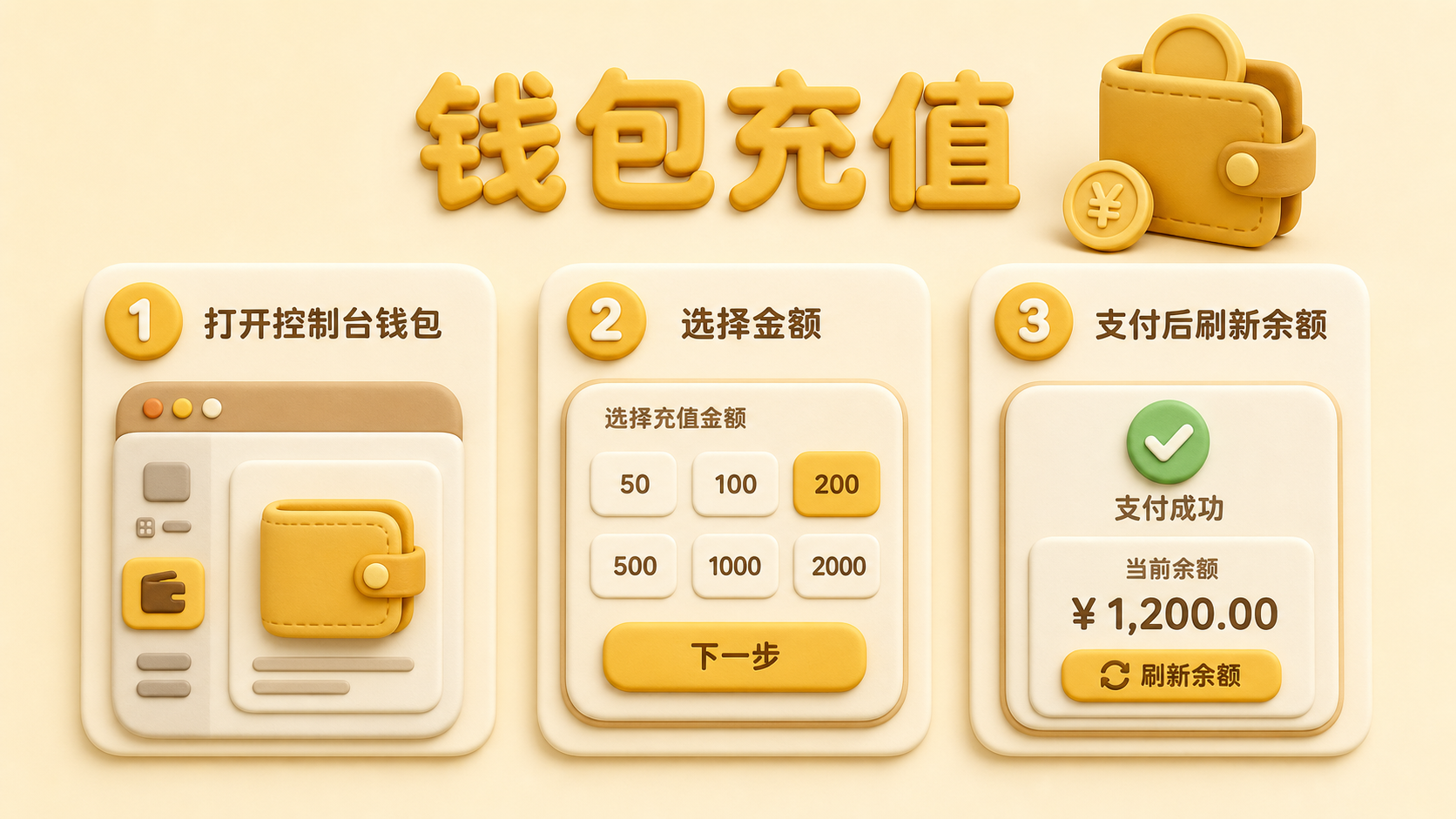
- ログイン後、サイドバーの ウォレット または ウォレット管理 を開きます
- 定額を選択するか、任意の金額を入力します
- 支払いを完了し、ページを再読み込みして残高への反映を確認します
支払い画面が開かない場合は、システムプロキシを一時的に無効にして再試行してください。
ステップ 3:API トークンを作成する
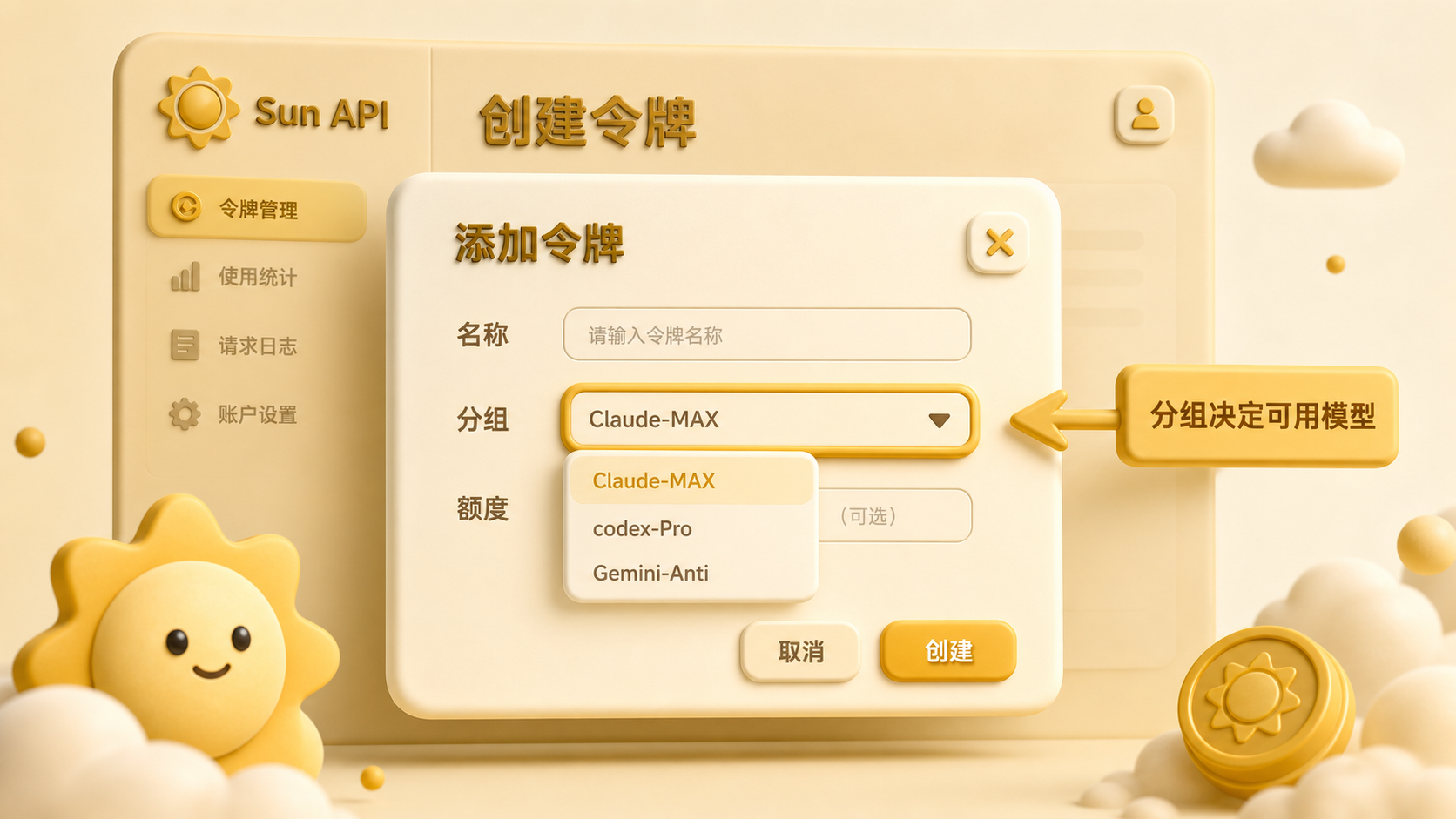
- サイドバーの トークン管理 を開きます
- トークンを追加 を選択します
- トークンを設定します:
- 名前:
Claude CodeやCursorなど、用途が分かる名前を付けます - グループ:利用できるモデルと課金倍率が決まるため、正しく選択します
- 有効期限:期限が不要なら無期限のままで構いません
- クォータ:無制限に設定できますが、アカウント残高による制限は引き続き適用されます
- 名前:
- 保存後、すぐにトークンをコピーしてください。ページを離れると完全なキーを再表示できない場合があります
正しいグループを選択してください
グループを誤ると、Claude Code、Codex、Cursor で「モデルが存在しない」というエラーが発生しやすくなります。 迷った場合は 料金とグループ を確認してください。
モデルカタログで確認する
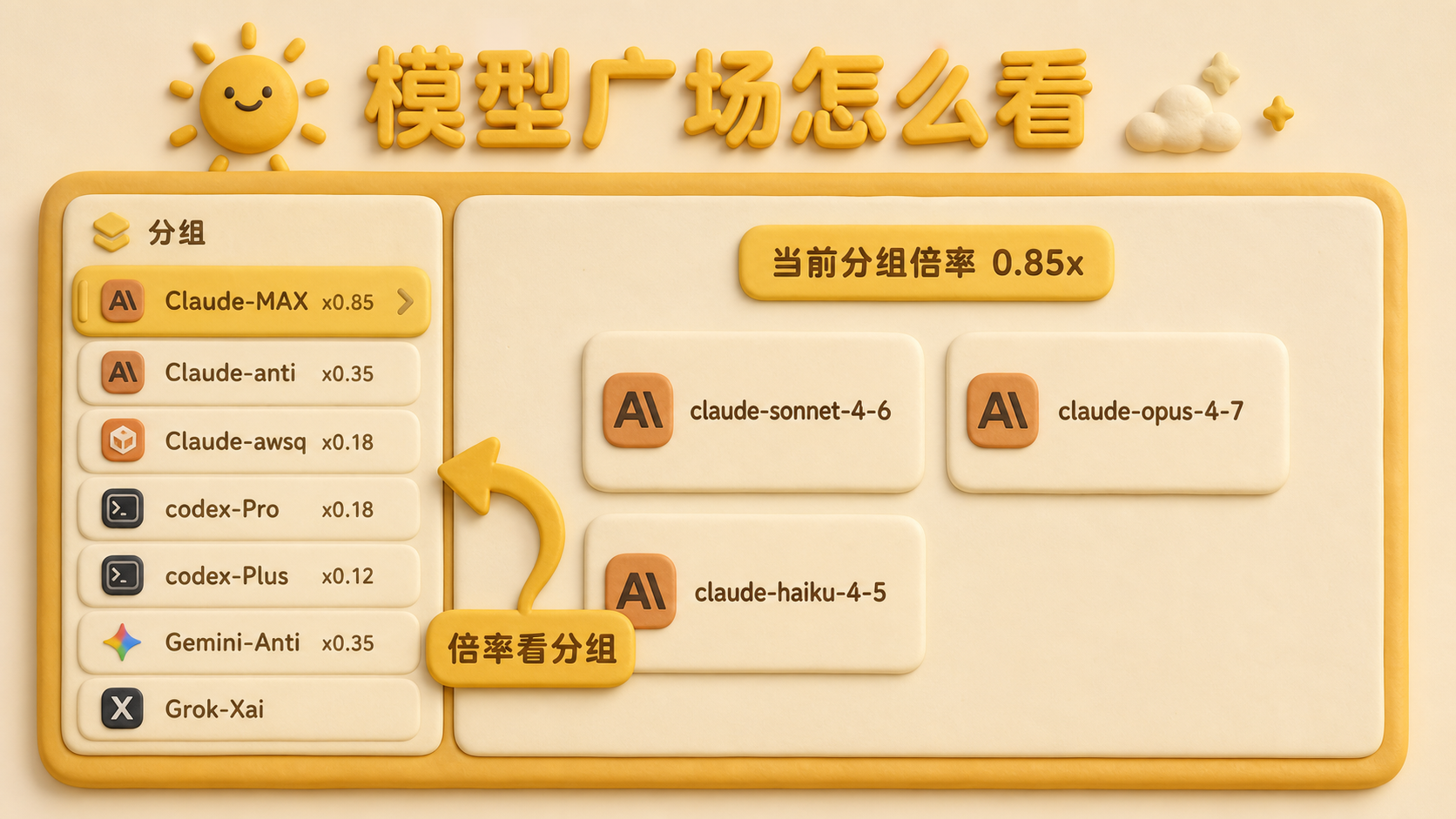
- モデルと料金 を開きます
- 左側でトークンのグループを選び、
x0.85などの倍率を確認します - そのグループに表示される正確なモデル名と料金を確認します
ステップ 4:最初のリクエストを送信する
OpenAI 互換の Base URL には /v1 が必要です:
https://api.sunai.lol/v1curl https://api.sunai.lol/v1/chat/completions \
-H "Authorization: Bearer sk-your-token" \
-H "Content-Type: application/json" \
-d '{
"model": "gpt-4o-mini",
"messages": [{"role": "user", "content": "こんにちは"}]
}'モデル名は、グループで利用できる正確な名前に置き換えてください。例:gpt-5.4、claude-sonnet-4-6。
ステップ 5:クライアントを設定する
curl リクエストが成功したら、普段使用するツールを設定します: