Démarrage rapide
Créer un compte, recharger le solde, créer un jeton et envoyer une première requête
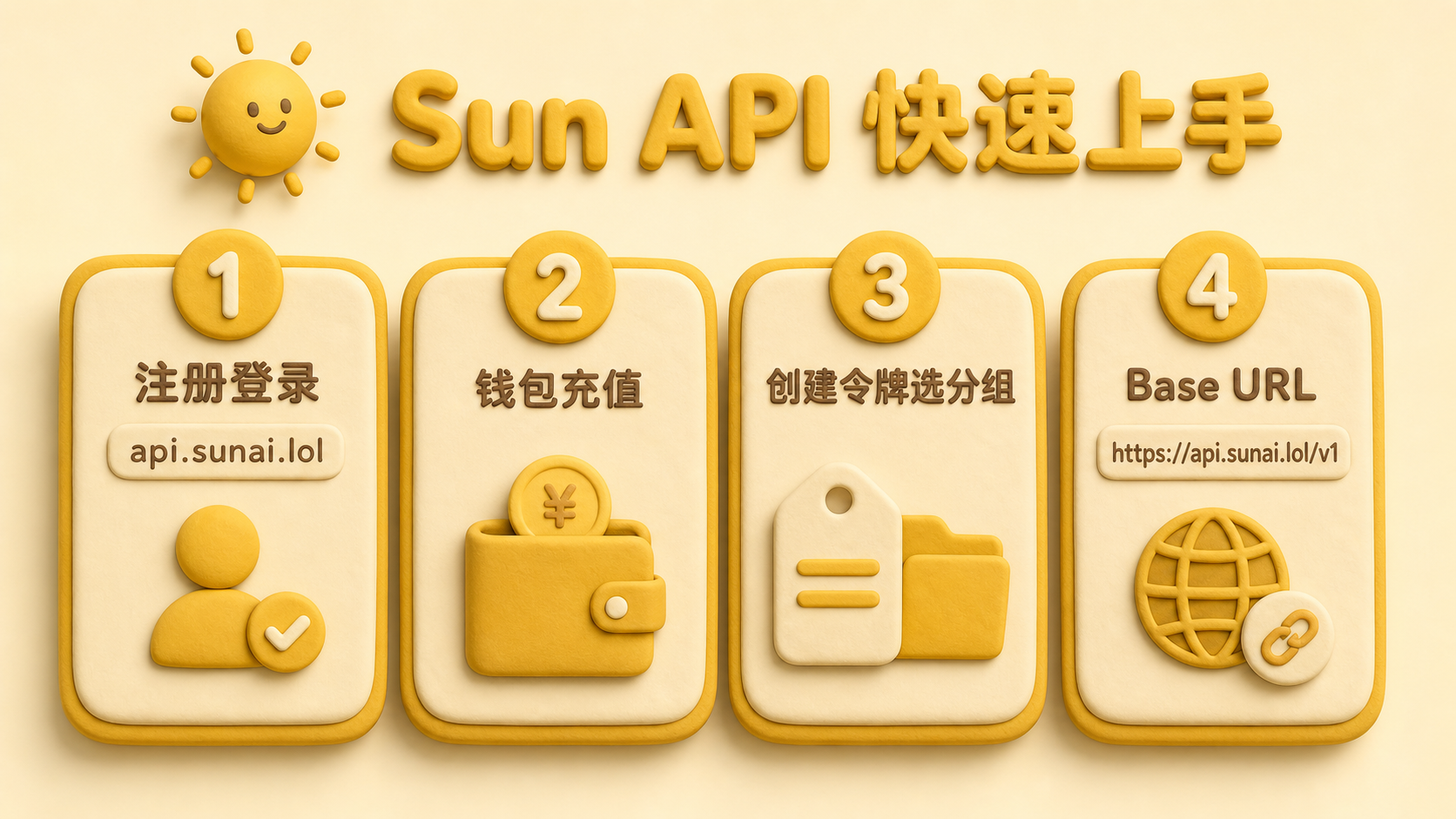
Ce guide vous accompagne depuis la création du compte jusqu'à une première requête fonctionnelle. Suivez les étapes dans l'ordre avant de configurer un client.
Étape 0 : supprimer les cookies en cas d'échec de connexion
Si api.sunai.lol renvoie une erreur 500 inexpliquée ou refuse la connexion, des cookies provenant d'un autre service similaire en sont souvent la cause.
- Ouvrez la page de connexion et appuyez sur
F12 - Allez dans Application → Cookies →
https://api.sunai.lol - Supprimez les cookies de ce site, actualisez la page, puis reconnectez-vous
Ignorez cette étape si la connexion fonctionne déjà.
Étape 1 : créer un compte ou se connecter
- Inscription et connexion : https://api.sunai.lol
- Suivez les indications à l'écran pour accéder à la console
Si l'e-mail de vérification n'arrive pas, consultez le dossier des courriers indésirables ou essayez une autre adresse e-mail courante.
Étape 2 : recharger le portefeuille
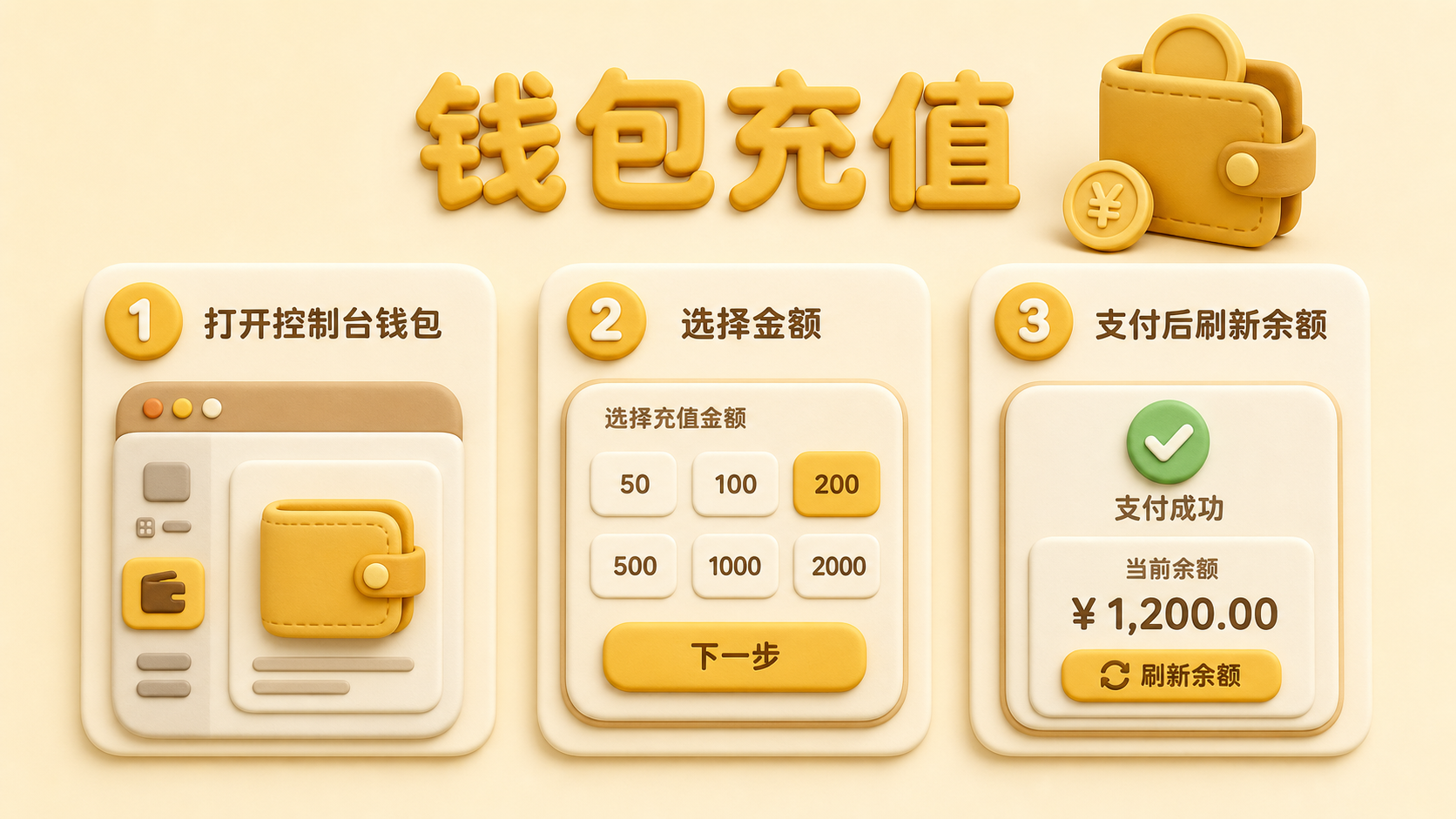
- Après la connexion, ouvrez Portefeuille ou Gestion du portefeuille dans la barre latérale
- Choisissez un montant prédéfini ou saisissez un montant personnalisé
- Terminez le paiement, actualisez la page et vérifiez que le solde a été crédité
Si la fenêtre de paiement ne s'ouvre pas, désactivez temporairement le proxy système et réessayez.
Étape 3 : créer un jeton API
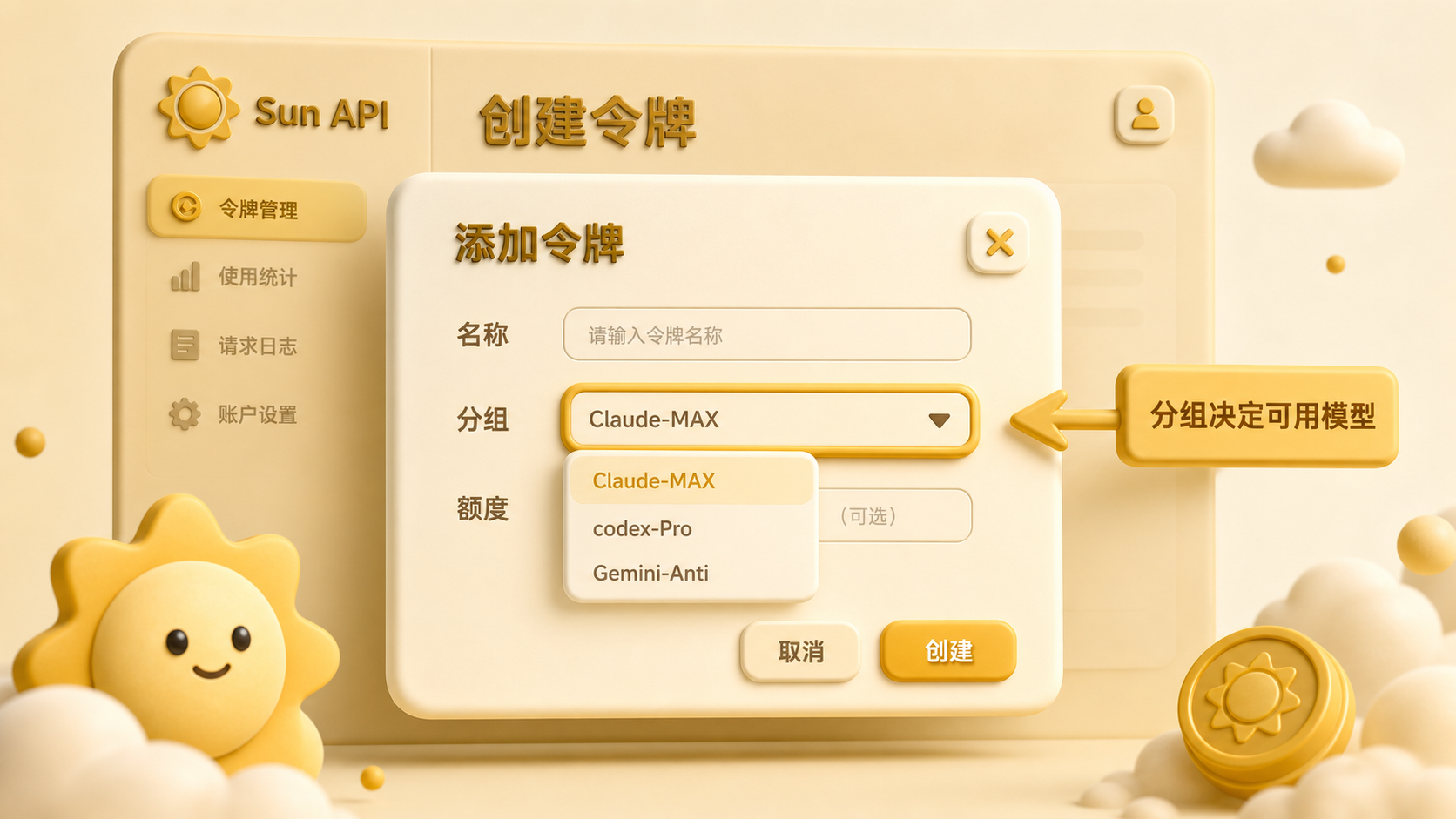
- Ouvrez Gestion des jetons dans la barre latérale
- Sélectionnez Ajouter un jeton
- Configurez le jeton :
- Nom : choisissez un nom facile à reconnaître, par exemple
Claude CodeouCursor - Groupe : choisissez-le avec soin, car il détermine les modèles disponibles et le multiplicateur de facturation
- Expiration : laissez la durée illimitée si vous n'avez pas besoin de date d'expiration
- Quota : un quota illimité est possible, mais le solde du compte reste applicable
- Nom : choisissez un nom facile à reconnaître, par exemple
- Validez, puis copiez immédiatement le jeton. La clé complète peut ne plus être visible après avoir quitté la page
Choisissez le bon groupe
Si le groupe est incorrect, Claude Code, Codex ou Cursor signalera souvent que le modèle n'existe pas. Consultez Facturation et groupes en cas de doute.
Vérifier le modèle dans le catalogue
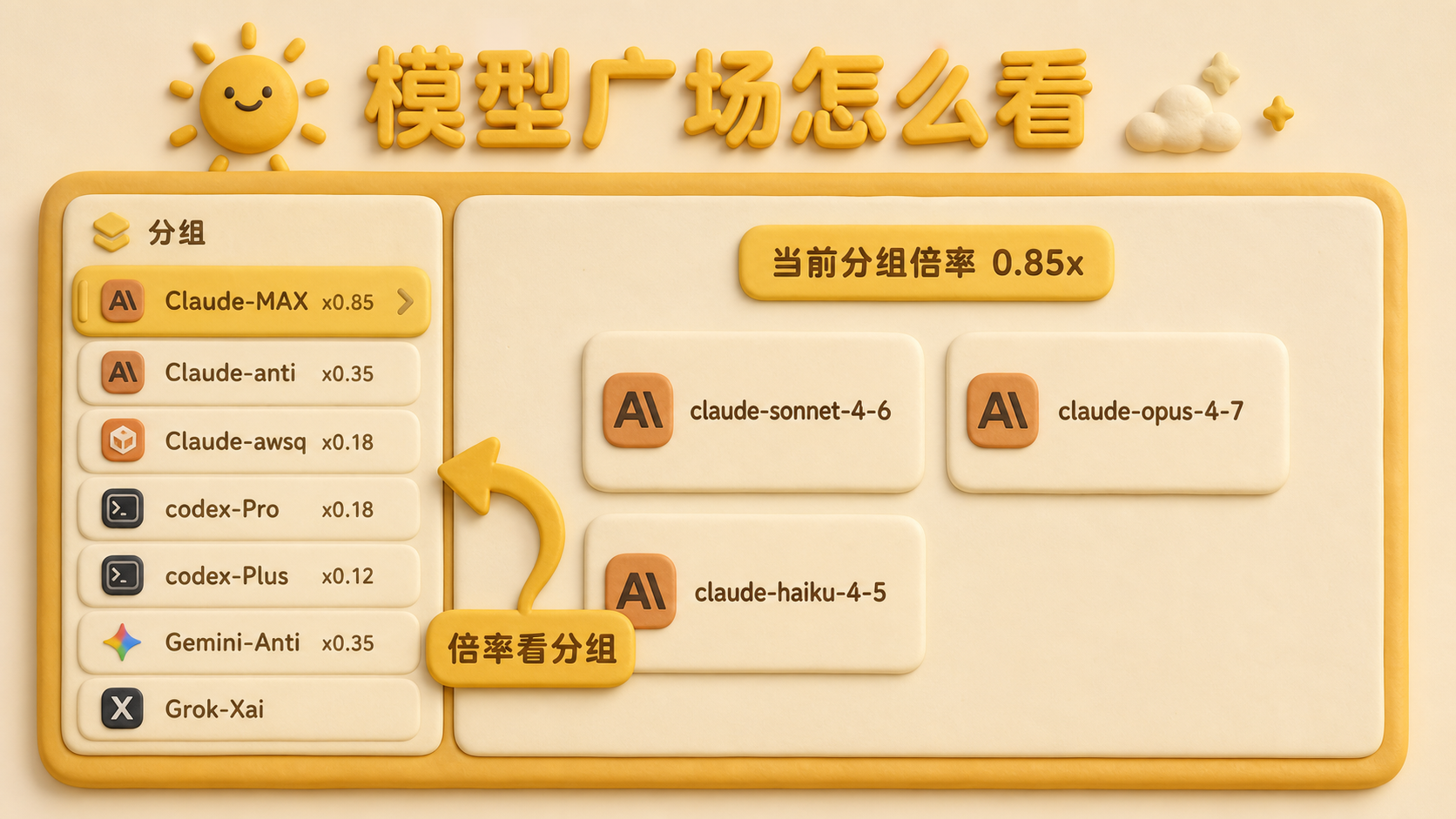
- Ouvrez Modèles et tarifs
- Sélectionnez le groupe du jeton à gauche et notez son multiplicateur, par exemple
x0.85 - Vérifiez le nom exact du modèle et le tarif affiché pour ce groupe
Étape 4 : envoyer une première requête
L'URL de base compatible OpenAI doit contenir /v1 :
https://api.sunai.lol/v1curl https://api.sunai.lol/v1/chat/completions \
-H "Authorization: Bearer sk-votre-jeton" \
-H "Content-Type: application/json" \
-d '{
"model": "gpt-4o-mini",
"messages": [{"role": "user", "content": "Bonjour"}]
}'Remplacez le modèle par un nom exact disponible dans votre groupe, tel que gpt-5.4 ou claude-sonnet-4-6.
Étape 5 : configurer votre client
Une fois la requête curl réussie, configurez l'outil que vous utilisez au quotidien :